
Если вы хотите сделать Яндекс стартовой странице в одном из 4-х самых популярных браузеров в интернете, то вы можете читать дальше статью или перейти в самый низ страницы и просмотреть новое видео с моего канала на Youtube — http://www.youtube.com/user/rewriterman
Стартовая страница – страница в интернете, которая автоматически грузится при его запуске, а также при нажатии на кнопку Домой или на иные похожие, если в меню они есть.
Основные используемые браузеры: Internet Explorer, Google Chrome, Opera, а также Mozilla Firefox. Рассмотрим для каждого из перечисленных то, как сделать Яндекс домашней страницей в них.
Самый простой способ: в адресной строке любого браузера набираете www.ya.ru и ожидаете загрузку страницы. В верхнем левом углу видите надпись Сделать стартовой, жмете на нее и готово! Теперь ваша работа в интернете начинается с www.yandex.ru.
Opera
Для того, чтобы Яндекс был стартовой страницей в браузере Opera, необходимо сделать следующее:
- нажмите на кнопку Инструменты в верхнем левом углу;
- выберите пункт Настройки;
- затем необходимо перейти на вкладку Основные (первая по списку)
- в пункте При запуске выберете Начать с домашней страницы;
- в пункте Домашняя пропишите www.yandex.ru;
- нажимаем Ок и перезапускаем программу.
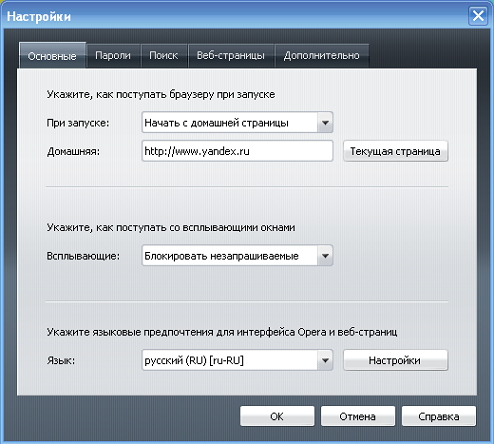
Окно Параметры Opera
Mozilla Firefox
Если вы предпочитаете использовать Mozilla Firefox, то вам нужно:
- на верхней панели нажимаем Инструменты;
- в появившемся меню выбираем Настройки;
Появляется окно. На вкладке Основные выбираем по пунктам:
- При запуске Firefox – Показывать домашнюю страницу;
- в строке Домашняя страница – прописываем www.yandex.ru;
- нажимаем Ок и перезапускаем программу.
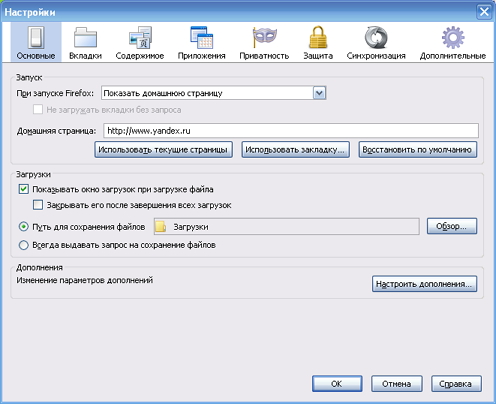
Окно Параметры Mozilla Firefox
Internet Explorer
Теперь о том, как сделать Яндекс стартовой в Internet Explorer.
Сначала заходим на сайт www.ya.ru. Учитывая новое оформление браузера, рассматриваем полосы и меню и на одной из них находите синий «домик».
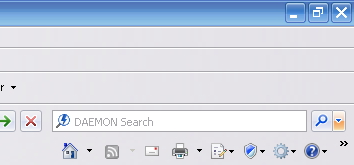
Настраиваем Internet Explorer
Справа от домика черная стрелка. Нажимаем на стрелку – открывается меню. Выбираем пункт Добавление или изменение стартовой страницы.
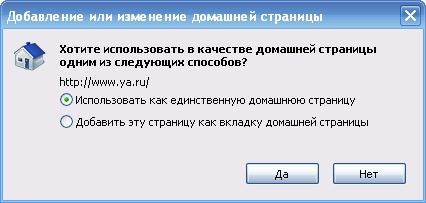
Добавление или изменение домашней страницы в Internet Explorer
Explorer предложит несколько вариантов, но выбираем: Использовать как единственную домашнюю страницу. И готово!
Google Chrome
С Google Chrome все гораздо интереснее! Открываем браузер: меню в нем нет. Справа сверху есть иконка в виде гаечного ключа. Нажимаем на Ключ. Затем в появившемся меню выбираем пункт Параметры.

Иконка Ключ в Google Chrome
Откроется новая страница в браузере. На ней в разделе Основные необходимо поставить:
- в пункте Начальная группа — Главная страница;
- в пункте Главная страница — Следующая страница и прописываете www.yandex.ru.
Помимо этого в Основных настройках имеются и такие пункты, как Панель инструментов, Поиск, Браузер по умолчанию.
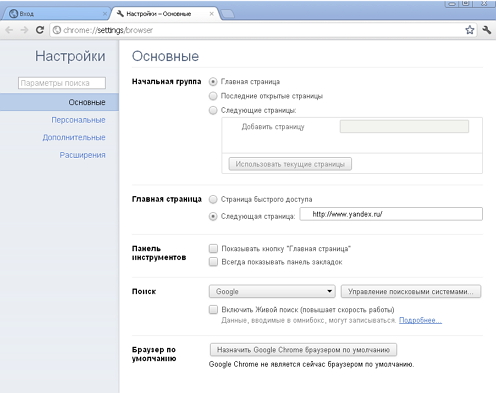
Окно Параметры Google Chrome
Для каждого браузера есть несколько способов это сделать. Например, в ходе работы могут появляться окна, предлагающие это, однако вышеперечисленные способы – самые простые.
А теперь видео о том, как сделать Яндекс домашней страницей в браузерах Opera, Mozilla Firefox, Google Chrome и Intarnet Explorer:
СПАСИБО БОЛЬШОЕ.ЭТО МНЕ ВСЕ КСТАТИ.
Пожалуйста, Зинаида!
Спасибо,Антон!Как всегда предельно коротко и ясно.
Пожалуйста, Леонид!
спасибо!
при нажатии на ключ в выпадающем меню нет пункта параметр,у меня google chrome,как в этом случае сделать яндекс стартовой страницей?
Значит воспользуйтесь пунктом «Настройки».
а где искать в настройках эти параметры?
Нажмите на гаечный ключ в правом углу браузера Google Chrome и почти в самом низу выберите опцию «Настройки».
А дальше что?
А дальше читайте в статье.
Антон,когда Вы последний раз нажимали на ключик?
Не так давно. Учитывая, что сейчас версия браузера уже №19, то можно сказать, что всё очень быстро меняется. Но настройки до сих пор именно там.
спасибо за советы!
У меня в настройках раньше были «параметры» а сейчас нету. Куда же они исчезли?
Ищите что-то подобное.
Добрый день!!!! Помогите пожалуйста мне нужно сделать чтоб у меня стартовая страница в Mozilla Firefox была вот эта ссылка http://www.yandex.ru, я её ввожу как показано в вашей статье, после перезапуска программы она перескакивает на http://img.yandex.net/i/www/logo.png….как мне быть???, заранее спасибо!!!
Сделать стартовой именно ту, которую вы написали. Поставьте её без www.
Антон это как
Инструменты — Настройка — Основные — Домашняя страница. Вводите необходимую вам и всё должно получиться.
Здравствуйте помогите пожалуйста! У меня под пунктом настройки есть такой текст. А загружается всегда MyStart. ЧТО МНЕ СДЕЛАТЬ ЧТОБЫ ЭТОТ ДОЛБАНЫЙ MYSTART УБРАТЬ??
Настройки
Вход
Вы вошли в аккаунт ____. Настроить синхронизацию можно в Личном кабинете Google.
Отключить аккаунт Google… Дополнительные настройки синхронизации
Начальная группа
Страница быстрого доступа
Последние открытые страницы
Подробнее…
Следующие страницы: добавить
Внешний вид
Выбрать тему Восстановить тему по умолчанию
Показывать кнопку «Главная страница»
http://www.yandex.ru/ Изменить
Всегда показывать панель закладок
Поиск
Установить поисковую систему для омнибокса.
Управление поисковыми системами…
Включить Живой поиск, чтобы ускорить поиск данных (введенные в омнибокс данные могут регистрироваться).
Пользователи
В настоящий момент вы являетесь единственным пользователем Google Chrome.
Вам нужно поставить отметку в «Начальная группа» — «Следующие страницы». Нажать «Добавить» и ввести необходимую.
Антон, привет!Мне 76 лет и я не очень давно в интернете,мало что умею
одним словом Чайник…Как то потерялась главная страница Яндекса,которая
для меня более удобна,чем mail.ru Как её восстановить? Вы так любезны и
многим помогаете…Прошу Вашего совета
Главная страница Яндекса — http://yandex.ru
Уважаемые МАСТЕРА! ПОМОГИТЕ ЧАЙНИКУ!
У меня стоит операционная система X/P 2003 . В разделе свойства обозревателя: на домашней странице не удается зафиксировать Яндекс.
Все время стоит http://go.microsoft.com/fwlink/?LinkId=69157 и эта вкладка не поддается изменению или удалению. После перезапуска снова появляется. Как сделать на экспроре Яндекс домашней страницей постоянно?
Спасибо!
Запишите вместо вашей страницы, страницу Яндекса и сохраните.
а у меня вместо ключа три полосочки. как сделать яндекс стартовой страницей?
Спасибо за нужную информацию , она помогла мне сделать то , что я хотел .
Ага,а у меня ключика нет на гугл.
У меня ключа тоже нет((
Страница быстрого доступа
Последние открытые страницы
Следующие страницы: добавить
Внешний вид
Выбрать тему Восстановить тему по умолчанию
Показывать кнопку «Главная страница»
Всегда показывать панель закладок
Поиск
Установить поисковую систему для омнибокса.
Управление поисковыми системами…
Включить Живой поиск, чтобы ускорить поиск данных (введенные в омнибокс данные могут регистрироваться).
Пользователи
В настоящий момент вы являетесь единственным пользователем Google Chrome.
Добавить пользователя Удалить пользователя Импортировать закладки и настройки
Браузер по умолчанию
В настоящий момент браузером по умолчанию является Google Chrome.
Показать дополнительные настройки
Настройки — Настройки — Поставить галочку Показывать Главная страница» — Изменить. Ставите нужную страницу.
не могу избавиться от вебалты, оч. хочу восстановить свой яндекс. у меня загружен браузер яндекс,но все настройки и закладки на мозиле. помогите, плизззз.
Удалите вебальту и установите свою страницу.
помогите раньше была стартовая страница яндекс,а я нечаянно счто то удалила и теперь какаято фигня вверху черная широкая строка и ключик гугл,а у меня раньше включаешь на значок опера включалось несколько там страниц было учстановлено и майл и однокласники а теперь хрень какая-то как мне восстановить всё
Смотрите настройки. Можете установить стартовую страницу Яндекс в качестве стартовой.
скажите, а как удалить эту самую вебальту??? я делала все что вы писали и говорили, все меняла в настройках, но все равно вылазиет эта чертова вебальта!
Проще нет ничего: панель управления — программы и компоненты — находите среди них вебалту и удаляете, не забудьте поставить галочку для удаления ее подружек. Мастер удаления работает быстро.
Марина
Ребят, скажите что делать, если на стартовой странице пропадают закладки?!:( вроде все работало хорошо, потом переставил ось и все нафиг пропало как вернуть?? уже думал top-page сервис закладок чтоль ставить..
У меня такая же хрень,только не знаю почему!Как все восстановить?!
Помогите избавиться от ямблера. высвечивается как стартовая страница. Никак не могу ее удалить. В поиске не находится. У меня гугл хром.
Нажмите «Настройка» которая отображается в виде трёх полосок в правом углу. Здесь настройте стартовую страницу для входа.
Можно сделать проще — просто поставить любой удобный браузер поверх, на Ваш выбор.
а о браузере яндекс ни чё не знаешь
доброе утро, подскажите пожалуйста как сделать что бы в PlayFree Браузере при нажатии в панели инструментов кнопки «главная страница» открывался яндекс
Не знаком с таким браузером.
Короче тема таккая, стартовая/домашняя страница стоит yandex, а открывается zaycev.net, что делать? через regedit, установил стартовую яндекс и все равно не помогает(( что делать?
здравствуйте Антон. У меня возникла такая проблема: при запуске Мозила, вместо стартовой страницы, а она у меня Яндекс, появляется страница какого то женского журнала.
Замените в настройках браузера стартовую страницу на Яндекс.
Скажите, как можно поставить к стартовой Яндекса расширение визуальных закладок to-page?? спасибо
Здравствуйте! пропали визуальные закладки на стартовой Яндекса! подскажите что делать пожалуйста!?
Ставь Топпейдж. Эта стартовая никогда не позволит пропасть твоим закладкам, поверь.
В общем, у меня стартовый браузер Яндекс.
раньше у меня стартовая страница не открывалась, то есть у меня вообще не было вкладок.
теперь же, после скачивания одной программы, начал открываться какой-то левый сайт.
а я хочу, чтоб у меня опять открывался браузер без вкладок. как это сделать? помогите пожалуйста
Верните настройки по умолчанию, или удалите сайт в настройках.
как сделать яндекс НАЧАЛЬНОЙ.(не стартовой) страницей в опере 20,
Аналогично. В чём разница, не понял?
Раньше у меня стартовая стояла яндекс и тут у меня полазили в интернете и после этого вылезает какая то реклама лезу в настройки чтоб поменять смотрю стоит яндекс не знаю что такое на любом браузере какая то реклама