Компьютер
Вы не задумывались над тем, чтобы поменять свой стандартный экран приветствия? Ведь и причины могут быть самыми различными. Кому-то не нравится синий цвет. А кто-то любит разнообразие и обыденность ему просто невыносима. Если и вы относитесь к такой категории людей, то вот простой совет: вам нужно скачать экран приветствия для Windows XP или же как он еще называется — Logon Screen. Причем благодаря достаточно широкому выбору, скорее всего, каждый сможет найти что-то на свой собственный вкус, а, быть может, в дальнейшем даже менять их с завидным постоянством.

Стандартный экран приветствия Windows XP
Стандартные экраны приветствия для Windows XP выполнены в синем цвете и содержат иконки, свидетельствующие о вашей учетной записи. Запуск такого экрана не очень продолжительный по времени (порядка нескольких секунд, если ваш ПК работает исправно), но все же его замена на более красочные иллюстрации может значительно преобразовать вид операционной системы, которая уже давно приелась и, скорее всего, не радует глаз.
Есть небольшая оговорка. Если вы решили заменить экран приветствия, то вам будут необходимы специальные программы. Но вы можете быть спокойны, потому как найти и скачать вы их сможете без проблем. К тому же на производительность системы они не оказывают никакого влияния, потому что попросту осуществляют замену записей в системной реестре.
Летнее обновление от компании Apple было приятным для всех поклонников, которые каждый раз с нетерпением ждут новинок от любимого бренда. Хотя это было ожидаемо, но все равно MacBook Air достаточно громко ворвался в мир. В этой статье будет представлен MacBook Air 11 — обзор, благодаря которому вы сможете определиться, стоят ли 11,6- и 13,3-дюймовые модели вашего внимания или все же лучше обратиться к их основным конкурентам Samsung 900X3A, Lenovo ThinkPad X1 и Sony Vaio Z.

Ноутбук MacBook Air 11.6
Сама по себе серия MacBook Air весьма популярна среди пользователей. И когда в прошлом году компанией Apple были представлены «воздушные» лэптопы, «облаченные» в новый корпус, уровень их продаж значительно увеличился. Тем не менее, им был присущ один недостаток, который можно отнести к разряду существенных. Проявлялся он в качестве старой платформы, что было не очень удобно и практично.
В свою очередь, MacBook Air нового образца (2011 год) все же смогли «отвоевать» себе процессоры Intel. К тому же последние обладают встроенной графикой отличной мощности. Такая производительность тандема соответствовала всем требованиям Apple, что в результате привело к смене очередного поколения удобных и компактных ноутбуков известной компании.

Ноутбук MacBook Air 13.3
Конечно же, процессор не является единственным изменением в MacBook Air выпуска 2011 года. Во многих отношениях подверглась улучшению конфигурация, включая и то, что добавилась также поддержка Thunderbolt. Более того, совместно с презентацией с MacBook Air компанией было представлено периферийное устройство, предназначенное для этой шины, а именно монитор Thunderbolt Display. Тем не менее, в этой статье вы сможете найти лишь MacBook Air обзор, который представлен в виде рассмотрения двух моделей, дабы не отходить слишком уж в сторону и сосредоточиться на главном.
Не все придают должного внимания температуре компьютера во время работы, а когда он начинает виснуть или сбоить, мы начинаем искать проблему, а если ничего не случается, то значит, что все нормально и так быть должно. Но это немного не так. Если не следить за машиной, не менять термопасту, не чистить от пыли и не проводить другие профилактические действия, то через год-полтора проблем вам не избежать. Чтобы держать руку на пульсе текущего состояния вашего ПК, необходимо иногда отслеживать температуры компьютера и отдельных его компонентов, например, температурой процессора.

Расплавленная коробка компьютера
Известно, что большинство проблем появляются когда температура компьютера превышает допустимую норму, и чаще всего они начинают появляться летом. Больше всего это касается температуры видеокарты и процессора. Так как они греются больше всех, температура системного блока заметно возрастает, что не есть хорошо для остального железа вашего ПК – жесткого диска, ОЗУ, блока питания и материнской платы.
Чтобы проверить текущие показатели температуры, можно воспользоваться программой для бенчмарка, такой как AIDA, например. Она подойдет и как программа для просмотра температуры компьютера, так и для проведения других тестов. Благодаря AIDA (предыдущее название — Everest) вы сможете узнать, что происходит с вашей машиной при загрузке. Понятно, что в сети есть очень много похожих программ, которые покажут не только температуру вашего компьютера, но и дадут возможность провести другие тесты. Любой софт такого плана имеет свои особенности: одни утилиты могут дать очень сильную нагрузку на железо вашего компьютера (выдается много оповещений о том, что тест может внезапно и не очень хорошо завершиться), другие имеют погрешности при измерении (например, температура процессора компьютера– 120⁰С). Поэтому, для просмотра температур датчиков будем использовать проверенную временем и пользователями утилиту AIDA.
Ноутбуки уже давно не являются чем-то диковинным, и практически в каждой семье есть один, а то и два персональных компьютера. Многие используют их для игр, многие для работы и получения необходимой информации. Для каждого владельца компьютера жизненно важно, чтобы их машина работала как часы. Но техника не вечна, и неизбежно наступает момент, когда ваш ноутбук, а сегодня мы поговорим именно о них, дает сбой.
Наверняка многие, можно с уверенностью сказать практически все, попадали в ситуацию, когда компьютер начинает самопроизвольно выключаться, после непродолжительного времени работы. Это одна из самых распространенных, и крайне неприятных ситуаций.
В чем может быть причина такого сбоя в работе? Одна из причин – перегрев процессора, связанный с поломкой системы охлаждения. Другая — выход из строя самого процессора.
Для того чтобы с абсолютной достоверностью убедиться, что именно послужило причиной поломки, лучше и правильнее всего обратиться в сервисный центр, где специалисты, протестировав ваш ноутбук на специальном оборудовании, выдадут точное заключение и проведут гарантированно-качественный ремонт. Но порой мы не ищем легких путей и решаем провести ремонт своими силами. Да поможет нам создатель не доломать наш любимый ноутбук окончательно!
Решаем проблему системы охлаждения
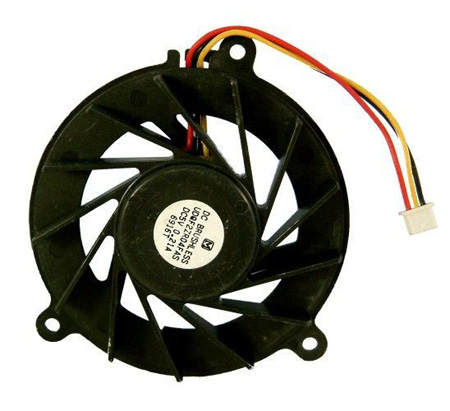
Давайте рассмотрим, как поменять кулер на процессоре ноутбука самостоятельно.
В зависимости от того, для каких целей мы приобретали ноутбук, различается и система охлаждения, в каждом отдельном случае она индивидуально подобрана в соответствии с функциональной нагрузкой компьютера. Для игровых машин, обладающих большей мощностью она подбирается более основательная.
Различают несколько типов систем охлаждения:
- кулеры с крупным радиатором, охлаждающие процессор
- кулеры вентиляторного типа для комплексного охлаждения процессора и видеокарты
- кулеры вентиляторного типа для охлаждения видеокарты, процессора и чипсета.

Кулер на ноутбуке
Первое, что необходимо сделать в самом начале – это отключить ноутбук от электрической сети и вынуть батарею питания. Береженого, как говорится бог бережет.
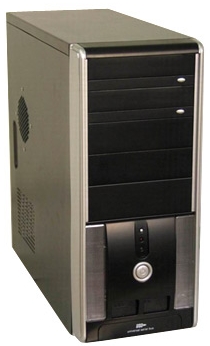
Наверное ранее Вы не задумывались о том, как же устроен внутри системный блок вашего компьютера. Обычно этот блок ставится в самое неприметное место на рабочем столе. Однако, если задуматься, то мы поймем, что без этого блока невозможна полноценная работа вашей рабочей станции. Системный блок компьютера состоит из множества элементов, ниже мы изучим подробно основные компоненты. Давайте рассмотрим строение системного блока компьютера, ведь это достаточно важная и полезная информация.
Из чего состоит системный блок компьютера?
В первую очередь в глаза бросается кейс, он представляет собой «ящик» для размещения материнской платы, жесткого диска, приводов и т.д.

Системный блок компьютера
Самая главная часть системного блока для компьютера это материнская плата, на которой располагаются различные устройства.

Материнская плата
Материнская плата представляет собой специальную многослойную плату, на которую устанавливаются различные компоненты. Именно материнская плата объединяет и координирует работу таких комплектующих как процессор, оперативная память, платы расширения и всевозможные накопители, о которых речь пойдет далее.
На материнской плате располагаются различные разъемы, необходимые для подключения внешних устройств. Это разъемы USB, аудио разъемы для наушников и микрофона, разъемы HDMI для подключения к телевизору, разъем для подключения монитора и т.д.
К этим разъемам вы можете подключать мышь, клавиатуру, колонки, аудиосистемы, а также различные игровые инструменты, такие как руль и педали для полного погружения в компьютерную игру.