Ответы на вопросы
Температуру процессора определяют по его загруженности, т.е. какое количество программ запущено в определенный момент времени, от его изготовителя, а так же в каком месте располагается датчик температуры. Сегодня мы с вами попытаемся разобраться какая температура должна быть у процессора? И так, если говорить о современных процессорах, то их температура не должна превышать 105 градусов. Это максимальная температура, которая лежит в пределах от 54°C до 105°C для разных процессоров.Но в основном рабочая температура процессора при нагрузке варьируется в пределах от 60 до 80 градусов.

Процессор на компьютере
И все таки какая температура процессора должна быть, как вы поймете, что температура вашего процессор слишком высокая?
- Замедляется работа компьютера
- Компьютер начинает перезагружаться
- Компьютер полностью выключается
В современном мире высоких технологий очень сложно представить настоящую жизнь без компьютера. В работе компьютер обсчитывает миллионы процессов в секунду, видеокарта играет немаловажную роль.

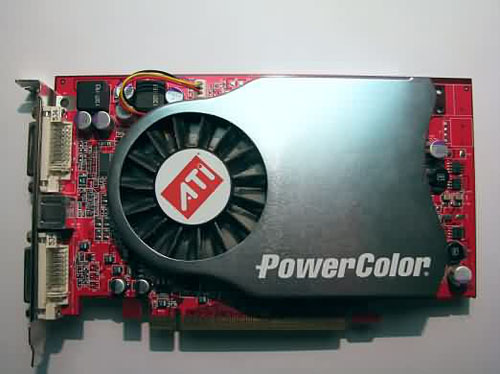
Видеокарта компании Ati производства PowerColor 2600
Чем серьезней видеопроцесс, тем больше нагрузка на ядро процессора видеокарты и соответственно выше температура ядра. Увеличивается температура – соответственно необходимо охлаждение. На сегодняшний день существует множество способов охлаждения видеокарты, наиболее распространенным является радиатор с вентилятором, так называемый воздушный. Для каждой видеокарты существует свой предел критической температуры и температура нормальной стабильной работы. Стоит отметить, что нормальная температура видеокарты стационарного компьютера около 55-65 градусов Цельсия, в то время как нормальная температура видеокарты в ноутбуке на 10-20 градусов выше. Что касается критических температур, то здесь начало берется от 70-75 градусов Цельсия, в зависимости от производителя самой видеокарты, к примеру, нормальная температура видеокарты ATI 2600 — 56-62 градуса Цельсия. При перегреве видеокарты, ядро процессора может попросту сгореть или выйдут из строя составляющие части карты.
Операционная система Windows не определяет жесткий диск. Пошаговая инструкция по устранению неполадок и ошибок при установке и переустановке ОС Windows. В наш век повальной компьютеризации современный человек уже не видит своей жизни без присутствия в ней персонального компьютера. Самым популярным программным продуктом в этом плане является детище компании Microsoft– OS Windows. Если вы столкнулись с неполадками и сбоями в работе операционной системы, эта статья для Вас.
Рассмотрим случай, когда Windows 7 не видит жесткий диск. Итак, Вам понадобится совершить несколько простых действий:
1. Правой клавишей мыши кликните по иконке «Мой компьютер», что на рабочем столе Вашего ПК и в появившемся контекстном меню выберите пункт «Управление»;

Выбор пункта Управление в меню
2. Откроется окно «Управление компьютером», там необходимо выбрать пункт «Управление дисками»;

Окно управления компьютером
3. Снова вызываем контекстное меню, кликнув правой кнопкой мыши по второму пункту в открытом окне. В появившемся меню выбираем пункт «Изменить букву диска»;
Персональные компьютеры заняли достойное место в нашей жизни, можно сказать, стали почётными членами наших семей. В большинстве случаев он заменил нам, взрослым людям, телевизор, а меленьким детишкам детство. Мы проводим львиную долю свободного времени за домашним компьютером, он стал неотъемлемым атрибутом современного делового человека. Даже сейчас, при написании этой статьи я стучу пальцами по клавиатуре своего ноутбука, а не скажем по примитивной печатной машинке или же вовсе с карандашом и листком бумаги. Напрашивается вывод, что в современном мире просто не обойтись без персонального компьютера.
Но что делать если однажды утром, или после оставления на длительный присмотр домашних: мамы, папы и самое страшное младших сестричек и братиков, вашего железного питомца, вы обнаружили сбой, компьютер «тупит», не работает мышка, а может и вовсе не включается, а на ваши расспросы: «Что вы с ним делали?», всё семейство дружно машет головой, мол, мы его даже и не трогали. Главное не паниковать, и не спешить звонить мастеру, так как проблема может оказаться пустяковой, а этот мастер сдерёт с вас значительную сумму денег за несуществующую болезнь вашего компьютера. Итак, мы подошли к самому интересному, сейчас рассмотрим 6 типичных и наиболее часто возникающих проблем с компьютером.
Проблема первая
Компьютер не включился, а точнее не включился системный блок. Первое на что обратите внимание, подключен ли системный блок к электропитанию, проверьте надёжность подсоединения питающего кабеля. Затем обратите внимание на фильтр (в большинстве случаев это банальный удлинитель), мама могла выключить там кнопочку питания (смешной, но очень частый случай). Если данные манипуляции с проводами не помогли, следующее на что можно грешить – сам кабель питания, вытащите его и осмотрите, может он был прижат или ещё что, специфическое могло с ним случиться (в общем, визуальный осмотр), затем, берём мультиметр и позваниваем кабель на целостность (как это делается не будем вдаваться в подробности, так как если он есть, то пользоваться им умеют), а вот что делать если его нету? Заменить на другой. Но зачастую его просто нет.

Питающий кабель и разъёмы на блоке питания
Самым простым вариантом будет вытащить питающий кабель из монитора. Да…плохо, но что делать, и подключить им системник (предварительно отключив питание). Если всё включилось, естественно без монитора, кабель-то забрали, то ждём несколько минут (обычно 2-3 минуты пока ПК полностью загрузится, и долгим нажатием на кнопку питания, (расположенную на системнике), выключаем компьютер. И идём в магазин за новым кабелем. Маленький совет, кабель может подойти от усилителя к электрогитаре.
Черный экран при загрузке Windows 7 – ситуация, мягко говоря, не из приятных. Попробуем разобраться, как мы можем убрать этот черный экран при загрузке. В интернете можно найти информацию по любой возникшей проблеме или задать вопрос на интересующую Вас тему, правда такая информация помогает не всегда. Мы расскажем Вам, как проблему, черного экрана при загрузке Windows 7, можно решить своими силами, не прибегая к помощи различных сервисных центров или частных компьютерщиков. При этом Вы еще и сэкономите немалые деньги.
Перестала загружаться Windows?
Сначала рассмотрим вариант, если операционная система вообще не загружается. Причиной тому может быть сбой работы жесткого диска, а это, как правило, ведет к ошибке при загрузке системных файлов, а может быть ошибке при загрузке какой-то службы или какого-то драйвера.
Раньше, если Вы слышали такое выражение, был «Синий экран смерти», которого очень боялись, пользователи, использующие Windows предыдущих версий, теперь его нет, а вместо него появляется черный экран, хотя он не должен Вас сразу пугать, ведь с таким экраном можно работать.
Первое, что Вам стоит попробовать, — это безопасный режим загрузки Windows. Как это сделать? Когда Вы запускаете компьютер, после диагностики BIOS, которая происходит без Вашего участия с самого начала работы компьютера, нужно нажать клавишу F8 и подержать ее так несколько секунд. В экранном меню, которое появится, выбираем «Безопасный режим». Смотрим скриншот ниже.

Выбор варианта загрузки Windows в безопасном режиме
Что означает «Безопасный режим» Windows?
Безопасный режим Windows (safemode) – это специальный режим, выбрав который у Вас запустятся лишь основные службы и при этом только работают основные функции. Для справки: такой режим есть во всех операционных системах Windows (от Windows XP до Windows 7).
Очень часто бывают случаи, когда этот режим запуска необходим, это при заражении системы вирусами. Также вход в систему в этом режиме нужен, если необходимо скопировать информацию с жесткого диска, когда на компьютере Windows не запускается.