
В качестве одной из наиболее востребованных возможностей всемирной паутины выступает безграничное доступное общение с людьми, которые находятся в различных точках планеты. Однако компьютер сам по себе состоит из системного блока и монитора, а, значит, не является коммуникатором в полной мере. А все потому, что нужны еще и наушники и микрофон. И скорее всего, если вы решили воспользоваться всеми имеющими прелестями интернета, у вас возник вопрос: «Как подключить наушники с микрофоном к компьютеру?»
Для начала определите, было ли установлено на вашем ПК звуковое устройство ввода/вывода или попросту звуковая карта. Она может быть встроена в материнскую плату или же установлена в отдельный слот системного блока. В случае отсутствия звуковой карты, ее необходимо купить, инсталлировать необходимые драйвера и установить. Если главной вашей целью является общение, приобретать дорогую карту нет смысла, и вполне подойдет и простенькая модель, где должны быть специальные разъемы для наушников с микрофоном.
После того, как вы ознакомитесь с инструкцией пользователя, вам нужно определить, какой из разъемов предназначен для наушников. Как правило, рядом имеется соответствующий значок, а сам разъем для наушников с микрофоном розового цвета. Если же речь идет только о наушниках, то цвет разъема обычно зеленого (или саталового) цвета. Если же вы относитесь к владельцам ноутбука, то проблем с поиском разъема возникнуть не должно, потому как зачастую также имеется опознавательный значок.
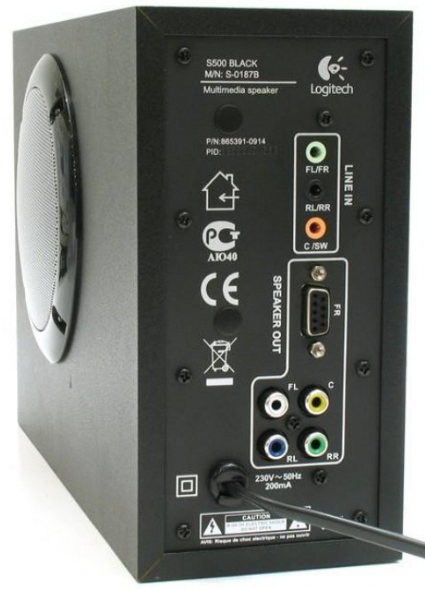
Разъемы для наушников с микрофоном
Подключение микрофона в Windows XP
Рассмотрим, как подключить наушники к компьютеру Windows XP и настроить работу микрофона. С разъемом разобрались. Осталось настроить сам микрофон.
Для начала откройте Панель управления через меню Пуск. Затем найдите Звуки и аудиоустройства и кликните по значку. Перейдите на закладку Речь.
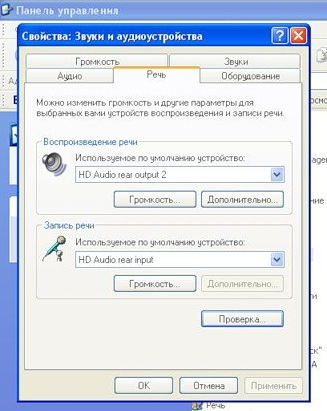
Закладка Речь (Windows XP)
Затем нажимаете Громкость – Параметры – Свойства и ставите галочку напротив надписи Микрофон.
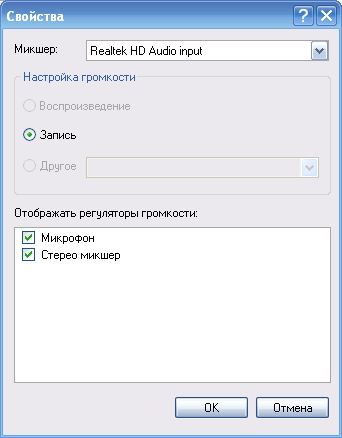
Включение микрофона (Windows XP)
После проверки того, что Микрофон включен, добавьте уровня. Для этого нажмите Настройка.
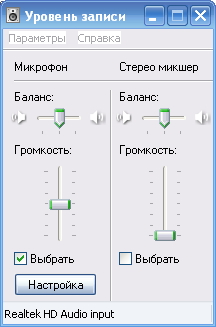
Проверка подключения микрофона (Windows XP)
В появившемся окне поставьте галочку напротив Усиление микрофона. Если же появился свист, то нужно убрать микрофон от колонок.
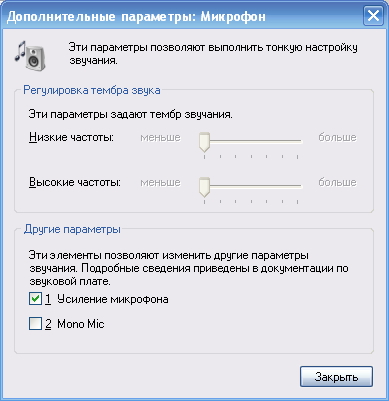
Усиление микрофона (Windows XP)
Затем перейдите на первоначальную закладку Речь и нажмите на кнопку Проверка.
Подключение микрофона в Windows 7
Но и это еще не все. Большинство пользователей уже заметили, что настройки для Windows 7 немного отличаются от тех, что были в предыдущей версии. Здесь имеются некоторые изменения, которые достаточно непривычны. Тем не менее, ничего сложного нет и каждый желающий вполне сможет понять что к чему. Но все же давайте поэтапно рассмотрим, как подключить наушники к компьютеру Windows 7.
Как и раньше доступ откроется через знакомую вам Панель управления. Вам необходимо выбрать раздел Звук. Затем откроется окно с настройками, которое разделено на несколько вкладок. Вам нужно найти вкладку Воспроизведение, где будет отображен список звуковых устройств. Все те устройства, что отключены, отмечены красной стрелкой. Тогда как те устройства, что используются, помечены зеленой галочкой.
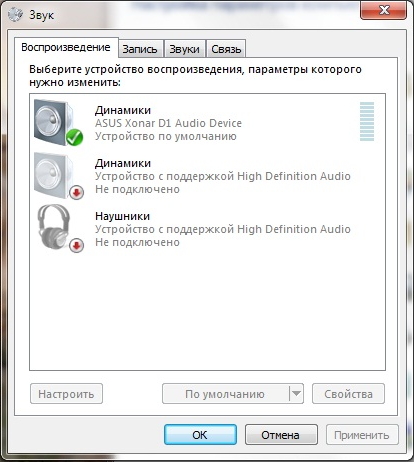
Вкладка Воспроизведение (Windows 7)
Кликните на кнопку Настроить. Вы можете выполнять конфигурацию устройства, которое было выбрано. Для начала выберете конфигурацию динамиков. В случае использования наушников и обычных колонок – это стерео.
На вкладке Воспроизведение на выбранном вами звуковом устройстве необходимо нажать кнопку Свойства. После чего откроется окно, содержащее дополнительную информацию о настройках.
В Общих будут отображены те разъёмы, посредством которых можно подключить устройство к компьютеру. А подходящие будут выделены зелёным цветом.
Помимо этого имеется возможность настроить для Windows 7 и уровни громкости. Доступ к имеющимся функциям звуковой системы вашей ОС предоставляет вкладка Дополнительные возможности. Часть звуковых эффектов имеют дополнительные параметры, когда при нажатии на соответствующую кнопку вы можете выбрать те, что нужны вам.
При помощи вкладки Дополнительно вы можете настроить для Windows 7 наушники. Тогда как вкладке Запись можно произвести для ОС настройку микрофона. К тому же здесь можно найти краткий обзор об устройстве, просмотреть язык функции или же прослушать итоговый материал.
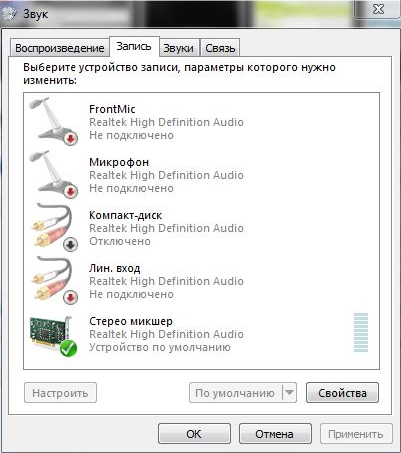
Вкладка Запись (Windows 7)
Во вкладке Уровни имеется регулятор громкости. Настройку битрейда и разрядности вы можете сделать в Дополнениях.
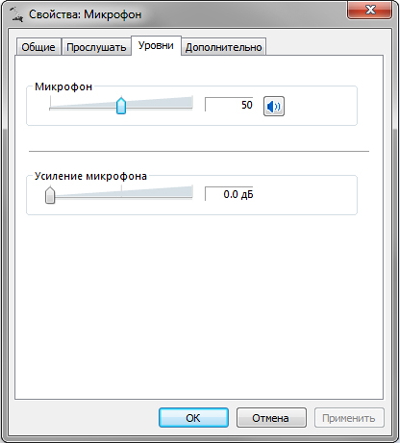
Вкладка Уровни (Windows 7)
Затем вернитесь в основное окно для настройки звука (перейдя во вкладку Звуки). Здесь для Windows 7 указывается звуковая схема, которая представляет собой набор звуков, воспроизводящихся при возникновении различных событий системы.
При помощи вкладки Связь вы можете отрегулировать громкость самого компьютера. тогда как наиболее детальные настройки выполняются посредством управления звуковой карты и устанавливается вместе с драйверами.
В итоге ваша миссия выполнена. И если вы до сих пор так и не скачали популярные средства общения, вроде Skype, GoogleTalk, Gizmo, и MailRu Agent, то сейчас самое время сделать это.
я всё сделала, но музыки в наушниках нет((((……
А на других устройствах воспроизведения звук есть? На колонках друга например?
наушники в норме микрофон работает но звука в наушниках нет
Доброго времени суток. Упущен один нюанс, желательно чтобы было включено отображение отключенных и отсоединенных устройств. С этим бывают проблемы, сталкивался неоднократно.
Согласен. Спасибо, Александр!
а как устанивить в хр ?
Первая половина статьи про это и рассказывает.
Здравствуйте!Собрал нов.комп материнка асус н97 плюс,наушники воткнул спереди работают, а вот микрофон нет,короче остался без голосовой связи..windows 10 , помогите плиз..
у меня таже проблемма (
спасибо!
Валерий, будьте оригинальнее.
не фига не работает
Значит вы либо что-то не то делаете, либо у вас не рабочая аппаратура.
Здравствуйте! Я прочитала всю инструкцию , всё поняла , но и половины не сделала! ДЕЛО В ТОМ , ЧТО НА МОЁМ КОМПЬЮТЕРЕ СОВСЕМ ВСЁ НЕ ТАК , КАК НА ФОТО! У меня совсем — совсем по другому. Я пыталась что то похожее искать , но не то. Компьютер у меня около 2 лет , не старый.
Найдите и скачайте драйвера Realtek HD Audio Codec Driver для Win7. Перезагрузка, вставляете наушники и они сами распознаются и устанавливаются )))
Надоели с Realtek ))). VIA-звуковая карта. Несовместимо !!!
Здравствуйте, как мне по мимо «линейного входа» настроить еще и мой микро? просто в «записи» отображается только «линейный вход» а самого микро нет…..
Если шнур микрофона воткнут, то он должен отобразиться у вас сразу.
Здравствуйте,а могут ли сгореть наушники с микрофоном.Понимаете я давным давно купил наушники defender hn 102 они очень долго прослужили я разговарил в скайпе маил ру агенте в он лаин играх так вот я втыкал их сзади,потом как узнал что можно спереди я воткнул спереди так я делал около месяца и микрофон сломался не знаю из за чего,потом купил defender hn 361 и тоже втыкал их спереди тоже всё шло нормально но потом через 4-5 месяцев внезапно микрофон перестал работать,я снова купил наушники defender hn 102 они проработали 1 неделю я втыкал их спереди и всё.Не подскажите из за чего так стоит ли мне продолжать втыкать их спереди ведь первые наушники прожили дольше я их сувал сзади
Возможно у вас проблемы со звуковой картой. Она может выдавать повышенное напряжение на контакты.
у меня настроить нету
спасибо за совет!
у меня нет микшера, точнее не высветился что делать скажи пожалуйста
Я что написано сделал а наушниках звук нето
Кнопка «настроить» не горит, что делать?
спс сайту ели настроел)
Добрый день.
Проблема с подключением наушников в переднюю панель. Карта Креатив Титаниум. При вставлении джека в разъем, в наушниках слышны щелчки, ну как обычно, но звука нет. Но, если вставлять потихоньку, не до конца, то в какой-то момент звук переключается с колонок на наушники, но на пол секунды, и возвращается на колонки.
У меня Win 7 64 и в панеле «Звук-Воспроизведение» наушники вообще не отображаются, хотя галочки стоят «Отображать не подключенные устройства». Наушники точно исправны.
Подскажите, что сделать, пожалуйста?
Нарыл на форумах, что в новых корпусах от передней панели идет два пучка звуковых проводов с одинаковыми штекерами на концах, но с разной распайкой. У меня корпус старый и от материнки наушники играют исправно, а вот от звуковухи не хотят.
Если дело в распайке, подскажите, бывают отдельно эти звуковые провода или подскажите ссылку с распайкой, а то что-то не могу найти. Корпус у меня старый Инвин.
Спасибо.
Добрый день.
Проблема с наушниками. Для каждого штекера свой разъем. После установки Windows7 начал настраивать наушники с микрофоном — в итоге микрофон работает, а наушники нет. Колонки работают. Поставил штекер наушников в разъем для колонок, они заработали, но ведь колонки то теперь не работают(разъем не для наушников этот)!Ставлю обратно в разъем для наушников, они не работают. На Windows XP все отлично работало! В настройках пишут что они не подключены, хотя они включены! В чем проблема, подскажите. Буду очень благодарен!
Привет! У меня в наушниках на передней панели ПК (на карте Realtek HD) по какой-то неизвестной причине стало очень плохо слышно. В чем может быть причина? Посоветуйте, что можно сделать?
Привет Антон. Купил безпроводные наушники Н3050 .от кабеля работают хорошо. Зарядил,включил передатчик.установились драйвера,включил сами наушники,что смог сделал по инструкции….а звука нет (((
Уже сил нет разбираться…(
Может что то с наушниками ?
Всё может быть…
Привет Антон.Пытаюсь подключить микрофон к компьютеру(windows xp),в Skype звук через микрофон идёт,в программе записи звука записывается,а чтобы сразу при произношении через динамики звука нет.Микрофон в регуляторах громкости отображается, но уровень не добавить он(уровень) отображён серым цветом и не двигается ,что это значит и посоветуйте что с этим делать?
это у мя музыка играет а микр нет что за х
а у меня другая проблема: громкость, параметры, свойства… стоит галочка на микрофоне, но дальше настроить его нельзя, так как где баланс и громкость всё серое и неподвижное, как исправить?
ДААА вот у меня такая же проблема! все делаю как написано, а где уровень записи (баланс, громкость) все неподвижное и серое
Помогите! Подключаю наушники звук есть! Пытаюсь поговорить через скайп я прекрасно слышу а меня нет (((( как настроить?
Проверить звук в Skype — Инструменты — Настройки — Настройка звука — Контрольный звонок в Skype.
Здравствуйте,следовательно инструкцию по подключению я выполнила так как в обьяснение.Проблема заключена в том, что я позвонила подруге она мен еле слышит.В одном месте обьяснения я не поняла почемуто за место усиления микрофона у меня Mic Boost.Скажите что делать.
Вообще не черта не понял так что-то сделал а не что не работает только слышу а говорю меня не слышат
делал всё так как там и показано всё равно она фигня не вылазиет
Что мне делать если у меня табличка (уровень записи) имеет четыре столбца (уровень,громк.CD,громк.лин.вх,микрофон) и при этом уровень можно менять а остольные нет?????
Зравствуйте! У меня проблема с наушниками Rapoo H8020! Заряжаю их через компьютер и в это время горит красная лампочка, когда они зарядились она гаснет, но когда хочу их включить (при включении загарается зеленая лампочка) они просто-напросто не включаются и зеленая лампочка не горит и звука тоже нет! Пожалуста помогите решить эту проблему, нехотелось бы их отдавать по гарантии или в ремонт!
Отдайте по гарантии. Вам их либо починят, либо поменяют.
Скажити плиз) почему так.
Когда внял видио звука нет а просто шипение!
проблема такая в наушниках есть звук разъём вытаскиваю звука на компьютере нет .
Значит проблема в динамиках компьютера.
у меня наушники от смартфона и на хп я по них слушал музыку а на 7 не на ходит их
НАрод подскажите пожалуста вот играю в танки разговариваю но люди слышут и меня и звуки игры как зделать так чтобы они не слышали посторонии звуки ПОМОГИТЕ ато голову уже сломал!!!!!!!!
Подскажите пожалуйста,что нужно сделать,чтобы когда я говорю в микрофон не слышала себя в наушниках!?очень мешает сосредоточиться(((((
и у меня такая же проблема ?
А на Windows 7 как настроить?
у меня в воспроизведениях нет наушников как быть
Здравствуйте помогите разобраться кто знает:установил звуковую карту,там 4 разьема ,динамики работают и наушники,только с 2 разьемов. Приходица втыкать по очереди,может есть какие то переходники?
Нету иконки настроить что делать
А звук вы настроить можете?
Привет,посоветуй что делать,на динамиках играет музыка,а в наушниках нет около наушников красная стрелка вниз.А в свойствх передная но она не работает менял на заднюю не работает(((что делать?
Проблема вот в чём: ползунки на регулировке микрофона на XP не активны и кнопки настройка там нету. Помогите пожалуйста
Не был определён микрофон. Попробуйте, переустановить драйвер, а также вытащить и снова вставить штекер микрофона.
добрый день! у меня в windows 8 в настройках звука вообще не отображаются наушники и, соответственно, я не могу их настроить. Звук в наушниках есть, но с эхом. Функция — показать отключенные устройства включена. Помогите, пожалуйста, что делать?
Привет,посоветуй что делать,на динамиках играет музыка,а в наушниках нет около наушников красная стрелка вниз.А в свойствх передная но она не работает менял на заднюю не работает(((что делать?
Антон, спасибо за статью!
А вы, форумчане, прежде чем задавать очередной бестолковый вопрос, читайте опять статью! В ней всё подробно расписано. Если ей следовать — то всё получится. А если не получается, то проверьте своё «железо» (оно не исправно), обновите драйвера звуковой карты, если и это не помогло то выкиньте свою «машину» в окно и не засоряйте коммы.
Здравствуйте! Купила наушники подключила к компу, играет музыка поверх другой. Что
делать подскажите.
Это как?
Здравствуйте.У меня в Windows 7 По адресу Панель управления > Звук > Воспроизвидение есть только один пункт «Динамики», остальных двух почему-то нет. Из-за этого я не могу подключить наушники. На другом компьютере проверяли наушники, все есть все работает, а у меня нет. Галочки с отображением тоже стоят. Подскажите пожалуста что делать?
Попробуйте воткнуть все штекеры ваших наушников и затем переустановить драйвера.
ура!!!все получилось!
здраствуйте я сделал всё как было написано но у меня микрофон всеровно не роботает проверял у друга работает
почему я слышу себя
S настройках микрофона вам надо убрать галочку с «Прослушивать с данного устройства». Попасть туда можно так — Нажать правой кнопкой мыши по динамику на панели задач и выбрать «Записывающие устройства». Дальше выбрать ваш микрофон, нажать на «Свойства» и перейти на вкладку «Прослушать».
Прошу прошения, но у меня вот такая проблема: у меня наушники с микрофоном, выход одни, а разъёмов в ноуте 2. раньше когда была у меня вин 7 всё работало на том же самом ноуте, и без разницы куда бы я втыкал этот провод и то и то работало, а сейчас не работает, с чем это может быть связано? (вин 8.1)
Здравствуйте, Антон! При подключении микрофона как я могу кликнуть на кнопку «настроить», если выделены только две кнопки «ok» и «отмена»? Прощу прощения за вопрос, но я абсолютный чайник.
У меня Windows 8, разъём для наушников и микрофона боковой, единый. Подключаюсь через разветвитель, но в устройствах не отображается линейный вход.
Хелп, кто знает, что делать!
всем доброго временя суток я столкнулся с такой проблемой как : все подключено и подсоеденено правильно микрофон и наушники настроены а звука нет (микрофон 2 раза менял и возил спецеалистам ) и нечего не помогает все перепробовал подскожите что можно сделать и даже в игры невозможно играть (онлаин игры) заранее спасибо (извеняюсь что безе зопятых и точек)
Здравствуйте,я хотела бы спросить куда в компьютере надо подключить провод от наушников и от микрофона?!Компьютер SAMSUNG.Windows 7
Цвет штекера наушников — зелёный, микрофона — красный.
Windows7,раньше наушники работали,сейчас нет(проверяю на другом устройстве работают)при проверке на компьютере высвечивается круглый зелёный значок с телефонной трубкой.
большое спасибо . весь день голову ломала а тут всё получилось
Спасибо, помоголи, Windows XP, я думал придётся новые покупать, а вы помогли, спасибо!
Здравствуйте, в этапе «В появившемся окне поставьте галочку напротив Усиление микрофона. Если же появился свист, то нужно убрать микрофон от колонок.» У меня небыло кнопки «Усиление звука» а только «Mic Boost» Что не так?
Здравствуйте. Купил недавно новую гарнитуру, но микрофон не работает. Он подключён, компьютер его видит. Помогите.
Когда проверяю в этих настройках свой голос, идет ужасный нарастающий фон и писк, что делать?
Привет Ребят подскажите пж были ухи с 2 разъемами ухи-микро. Купил новые микро на проводе висит а штекер 1 у меня реалтек когда втыкаю штекер могу выбрать только 1 пункт мирко либо ухи !! как бытЬ?
С наушниками подобной конструкции должны идти специальное программное обеспечение и драйвера.
Проблеми. При подключении работают только либо наушники либо микрофон. Колонки работают идеально